3°1° ESC. N° 4-228 - TIC - 2025

Las TIC

Las Tecnologías de la Información y las Comunicaciones ( TIC ), son el conjunto de recursos, herramientas, equipos, programas informáticos, aplicaciones, redes y medios; que permiten la compilación, procesamiento, almacenamiento, transmisión de información como : voz, datos, texto, video e imágenes

Para divertirnos, aprender, mantenernos en contacto, saber lo que está sucediendo en el mundo y conocer lo que los demás opinan. Con ellas las distancias disminuyen, la comunicación y el intercambio de información se hacen cada vez más rápido y eficientes.

Actividades para el día 17/03/2025

Medidas de almacenamiento en informática

🧠 ¿Qué es una unidad de almacenamiento?

En informática, todo lo que vemos (imágenes, música, videos, programas, textos) está formado por datos que se guardan y procesan usando bits y bytes.

  • 1 bit: la unidad más pequeña de información (puede ser 0 o 1).

  • 1 byte: conjunto de 8 bits. Es la unidad básica de almacenamiento.


📏 Múltiplos del byte

Como los archivos pueden ser muy grandes, usamos unidades mayores para medirlos:

UnidadEquivalencia en bytesPotencia de 2
1 KB (Kilobyte)1.024 bytes2¹⁰
1 MB (Megabyte)1.024 KB = 1.048.576 bytes2²⁰
1 GB (Gigabyte)1.024 MB = 1.073.741.824 bytes2³⁰
1 TB (Terabyte)1.024 GB = 1.099.511.627.776 bytes2⁴⁰

📌 ¿Por qué usamos 1.024 y no 1.000?

Las computadoras funcionan en sistema binario, no decimal.
Esto significa que trabajan con potencias de 2 (porque sólo entienden 0 y 1).

  • En lugar de usar múltiplos de 10 (como 1.000), se usan múltiplos de 2.

  • 2¹⁰ = 1.024, por eso 1 KB = 1.024 bytes, no 1.000.


🔄 Ejemplo: Convertir 1 MB a bytes

Paso 1: Convertir MB a KB

1 MB = 1.024 KB

Paso 2: Convertir KB a bytes

1.024 KB×1.024=1.048.576 bytes

🧪 Actividad práctica: “¿Cuánto pesa realmente?”

📝 Instrucciones:

  1. Usando las equivalencias, convertí los siguientes archivos de MB a bytes.

  2. Mostrá el paso a paso de la conversión.

ArchivoTamaño en MBTamaño en KBTamaño en bytes
Documento PDF2 MB  
Imagen en alta calidad3,5 MB  
Canción en MP35 MB  
Video corto12 MB  

Tip: primero multiplicá por 1.024 para pasar a KB, y luego otra vez por 1.024 para llegar a bytes.


🎯 Bonus: Preguntas para reflexionar

  1. ¿Por qué un pendrive de 8 GB nunca muestra “8.000 MB”?

  2. ¿Qué unidad te parece más cómoda para describir el tamaño de un video?

  3. ¿Qué pasaría si usáramos el sistema decimal en lugar del binario?


Actividades para el día 28/04/2025

✨ Clase: “Operando Windows como un Pro”

🎯 Objetivo:

Que los estudiantes adquieran habilidades básicas para operar el sistema operativo Windows, reconociendo su interfaz y utilizando herramientas fundamentales.


🧠 Contenidos:

  1. Qué es un sistema operativo (breve repaso)

  2. Interfaz gráfica de Windows :

    • Escritorio

    • Barra de tareas

    • Menú de inicio

    • Iconos

  3. Operaciones básicas:

    • Encender, apagar y reiniciar correctamente la computadora

    • Crear, copiar, mover, renombrar y eliminar archivos y carpetas

    • Uso del explorador de archivos

  4. Accesos rápidos útiles (atajos de teclado)

  5. Uso básico del Panel de control / Configuración

  6. Tareas comunes:

    • Cambiar fondo de pantalla

    • Configurar fecha y hora

    • Conectar a una red Wi-Fi

  7. Concepto y uso del software antivirus y actualizaciones

🧩 Actividad práctica: “Manos a la obra con Windows”

Cada estudiante (o en parejas) va a realizar las siguientes tareas prácticas:


🔹 1. Crear una carpeta personal

  • Ir al escritorio.

  • Hacer clic derecho > Nuevo > Carpeta.

  • Nombrar la carpeta con su nombre completo (Ej: Juan Pérez).


🔹 2. Crear subcarpetas temáticas

  • Dentro de su carpeta personal, crear tres nuevas carpetas:

    • Imágenes

    • Documentos

    • Música


🔹 3. Crear archivos de prueba

  • Abrir el Bloc de Notas y escribir una frase como: “Esta es mi primera nota”

  • Guardarla dentro de la carpeta Documentos con el nombre nota1.txt.

  • Abrir WordPad (si tienen) y escribir una breve presentación personal.

  • Guardarla en la misma carpeta como presentacion.rtf.

  • Copiar cualquier imagen del escritorio (o crear un archivo nuevo con Paint) y guardarla en la carpeta Imágenes.

  • (Opcional) Crear un archivo de audio corto o descargar uno pequeño (si tienen internet) para guardarlo en Música.


🔹 4. Copiar, mover y eliminar archivos

  • Copiar nota1.txt y pegarla también en el escritorio.

  • Mover ese archivo nuevamente a la carpeta Documentos.

  • Eliminar la copia innecesaria si queda una extra.


🔹 5. Cambiar el fondo de pantalla

  • Hacer clic derecho en el escritorio > Personalizar

  • Cambiar el fondo con una imagen disponible en la PC.


🔹 6. Conectar a una red Wi-Fi

(Si tienen conexión disponible y permisos)

  • Ir a la esquina inferior derecha > Icono de Wi-Fi.

  • Buscar redes disponibles y conectarse.


🔹 7. Abrir el Administrador de tareas

  • Presionar Ctrl + Shift + Esc

  • Observar las pestañas:

    • Procesos

    • Rendimiento

    • Aplicaciones en segundo plano

(NO cerrar ningún proceso importante)


🔹 8. Cambiar el idioma del teclado (si aplica)

  • Ir a Configuración > Hora e idioma > Idioma y región

  • Verificar qué idioma está instalado.

  • Agregar otro idioma (opcional).

  • Probar con Alt + Shift para cambiar el idioma del teclado si hay más de uno.

🔹 9. Verificar el espacio de almacenamiento disponible

  • Abrir “Este equipo” (o “Mi PC”).

  • Observar las unidades de almacenamiento disponibles (C:, D:, etc.).

  • Anotar cuánto espacio total y cuánto espacio libre tiene el disco principal.

🔹 10. Usar la herramienta de “Liberador de espacio en disco”

  • Buscar en el menú inicio: “Liberador de espacio en disco”.

  • Seleccionar la unidad C:.

  • Ver qué archivos temporales se pueden eliminar (sin ejecutar, solo analizar para no perder información importante).

🔹 11. Comprimir una carpeta

  • Hacer clic derecho sobre la carpeta personal creada.

  • Enviar a > Carpeta comprimida (en zip).

  • Observar la diferencia de tamaño entre la carpeta original y la comprimida.


Actividades para el día 05/05/2025

✨ Clase: Tipos de archivos y extensiones


🎯 Objetivo:
Que los estudiantes identifiquen los distintos tipos de archivos informáticos, comprendan qué es una extensión, y sepan con qué programas pueden abrirlos.


🧠 Contenidos teóricos

📁 ¿Qué es un archivo?

Es un conjunto de datos que se almacena en una computadora con un nombre y una extensión que indica su tipo.


🔤 ¿Qué es una extensión de archivo?

La extensión es lo que aparece después del punto en el nombre del archivo (ej: informe.docx, foto.jpg).
Indica el formato del archivo y determina con qué programa se puede abrir.


🧩 Ejemplos de extensiones comunes:

Tipo de archivoExtensiones comunesSe abre con…
Documento.docx, .txt, .pdfWord, Bloc de notas, Acrobat
Imagen.jpg, .png, .gifVisor de imágenes, Paint
Audio.mp3, .wavReproductor de música
Video.mp4, .avi, .mkvVLC, Reproductor multimedia
Comprimido.zip, .rarWinRAR, 7-Zip
Programa.exe, .msiEjecutable (atención: puede ser peligroso)

⚠️ Importante:

  • No cambies la extensión de un archivo si no sabés lo que hacés. Puede volverse inutilizable.

  • Los archivos .exe pueden contener virus si vienen de fuentes desconocidas. No los abras sin permiso.


🔧 Mostrar extensiones en Windows:

  1. Ir al Explorador de archivos.

  2. Clic en la pestaña “Vista” (o “Ver”).

  3. Activar “Extensiones de nombre de archivo”.


🧪 Actividad 1 práctica: “Detectives de archivos”

🎯 Objetivo: Identificar tipos de archivos por su extensión y asociarlos a su función.

🔹 Material:

Armar una carpeta con archivos simulados como:

 
informe.docx
foto_perrito.jpg
cancion.mp3
video_vacaciones.mp4
archivocomprimido.zip
setup_juego.exe
lectura.pdf
nota.txt


🔹 Instrucciones:

  1. Observen los archivos y anoten:

    • Nombre del archivo

    • Extensión

    • ¿De qué tipo es? (texto, imagen, audio…)

    • ¿Con qué programa se abre?

    • ¿Es seguro o hay que tener cuidado?

  2. Completen la siguiente tabla (puede ser impresa o digital):

Nombre del archivoExtensiónTipo de archivoPrograma sugerido¿Es seguro?
     
  1. (Opcional): Mostrar cómo activar la vista de extensiones si no están visibles.


🎯 Preguntas para reflexionar (pueden trabajarse oralmente o por escrito):

  • ¿Por qué es importante reconocer la extensión de un archivo?

  • ¿Qué harías si alguien te envía un archivo .exe que no esperabas?

  • ¿Qué extensiones reconocés con más facilidad? ¿Por qué?


🧩 Actividad 2: “Exploradores de archivos en acción”

🎯 Objetivo: Que los estudiantes practiquen el reconocimiento, búsqueda y clasificación de archivos en la computadora utilizando el Explorador de archivos de Windows.


📝 Instrucciones paso a paso:

🔹 1. Abrir el Explorador de archivos

  • Acceder desde el icono de carpeta o presionar Windows + E.

🔹 2. Buscar diferentes tipos de archivos

  • Utilizar la barra de búsqueda para encontrar:

    • Archivos .jpg o .png (imágenes)

    • Archivos .mp3 o .wav (audios)

    • Archivos .txt o .docx (textos)

    • Archivos .mp4 o .avi (videos)

🔹 3. Clasificarlos en carpetas temáticas

  • Crear dentro de “Documentos” una carpeta llamada “Mi Biblioteca”.

  • Dentro de esa carpeta, crear subcarpetas: Imágenes, Audios, Videos, Textos.

  • Copiar o mover al menos 1 archivo de cada tipo a la carpeta correspondiente.

🔹 4. Renombrar los archivos

  • Darles un nombre significativo (ej.: “cancion_favorita.mp3”, “mi_presentacion.docx”).

🔹 5. Anotar lo aprendido

  • Responder en una hoja o cuaderno:

    • ¿Qué extensión tenían los archivos que encontraste?

    • ¿En qué carpeta se encontraban?

    • ¿Te resultó fácil encontrarlos? ¿Por qué?

📅 Actividades para el día 12/05/2025

🗂️ Tema: Dispositivos de almacenamiento

🎯 Objetivo:
Que los estudiantes conozcan los distintos dispositivos físicos donde se almacenan datos y comprendan sus características y diferencias.


🧠 Contenidos teóricos:

📦 ¿Qué es un dispositivo de almacenamiento?
Es un componente que permite guardar información de manera permanente o temporal en una computadora u otro dispositivo electrónico.

🔍 Tipos de almacenamiento:

TipoEjemplosCaracterísticas
InternoDisco duro (HDD), Disco de estado sólido (SSD)Instalados dentro de la computadora. Guardan el sistema operativo y archivos personales.
ExternoPendrive, Disco externoSe pueden conectar y desconectar fácilmente. Útiles para transportar información.
ÓpticoCD, DVDUsan láser para leer/grabar datos. Poco usados hoy.
En la nubeGoogle Drive, OneDriveRequieren Internet. Permiten acceder a archivos desde cualquier dispositivo.

💬 preguntas:

  • ¿Dónde se guarda tu tarea si la hacés en Word y apretás “Guardar”?

  • ¿Podés llevarte una canción que tenés en tu PC a otra casa? ¿Cómo?

  • ¿Qué pasa si se rompe el disco duro?


🧪 Actividad práctica: “Exploradores de dispositivos”

📝 Instrucciones:

  1. Abrir Este equipo / Mi PC en una computadora.

  2. Observar cuántas unidades de almacenamiento aparecen (C:, D:, USB si está conectado).

  3. Anotar:

    • Nombre de la unidad

    • Tipo (disco local, extraíble, etc.)

    • Tamaño total

    • Espacio disponible

(Opcional) Si es posible, conectar un pendrive y observar cómo cambia la vista.


📌 Actividad creativa: “La ficha técnica del dispositivo”

  1. Dividirse en grupos.

  2. Cada grupo se le asigna un dispositivo (pendrive, SSD, HDD, nube, CD).

  3. Crear una ficha técnica en una hoja con:

    • Imagen (dibujada o impresa)

    • Capacidad habitual

    • Ventajas

    • Desventajas

    • Ejemplo de uso cotidiano


🎯 Preguntas para reflexionar:

  • ¿Qué dispositivo usás más para guardar cosas?

  • ¿Qué ventajas tiene guardar archivos “en la nube”?

  • ¿Qué harías si se rompe tu pendrive y no hiciste copia de seguridad?

💻 Actividad: “Mi primera hoja en Word”

📌 Objetivo: Que el alumno aprenda a usar las herramientas básicas de Microsoft Word: escribir texto, cambiar fuente, tamaño, color, alineación y guardar el documento.

📝 Instrucciones:

  1. Abrir Microsoft Word.

  2. Escribir un pequeño texto sobre sí mismos, por ejemplo:
    “Hola, me llamo [nombre], tengo [edad] años y voy a [nombre de la escuela]. Me gusta…”

  3. Aplicar las siguientes herramientas al texto:

    • Cambiar la fuente (ej: Arial, Comic Sans, etc.)

    • Cambiar el tamaño de letra

    • Cambiar el color de alguna palabra

    • Alinear el texto al centro

    • Guardar el archivo con su nombre

🧠 Opcional: Pueden insertar una imagen (desde archivo o desde internet) que los represente o que les guste.

Actividades para el día 09/06/2025

Manual de ejercicios

EXCEL

¿Qué es Excel?

Excel es un programa informático desarrollado por Microsoft que forma parte de Office, una suite ofimática que incluye otros programas como Word y PowerPoint. Este programa se distingue de todos los demás programas ofimáticos porque nos permite trabajar con datos numéricos. Con los números que almacenamos en Excel, podemos realizar cálculos aritméticos básicos, aplicar funciones matemáticas de mayor complejidad y utilizar funciones estadísticas. Excel facilita en gran medida el trabajo con números, permitiendo analizarlos fácilmente y generar reportes mediante herramientas como gráficos y tablas dinámicas.

Excel es una hoja de cálculo

Excel pertenece a la categoría de programas informáticos conocidos como hojas de cálculo. Estas fueron desarrolladas desde la década de 1960 para simular las hojas de trabajo contables de papel y así ayudar en la automatización del trabajo contable. Las hojas de cálculo electrónicas han ido reemplazando a los sistemas de cálculo en papel y, aunque inicialmente fueron creadas para tareas contables, hoy en día son utilizadas para un sinfín de aplicaciones donde se necesita trabajar con datos tabulares.

La pantalla principal de Excel

La característica principal de Excel, tal como lo conocemos hoy en día, es que la pantalla principal muestra una matriz de dos dimensiones, formada por columnas y filas. De esta manera se forman pequeños recuadros conocidos como celdas, donde cada una de ellas tiene una dirección única conformada por la columna y la fila a la que pertenece. Es decir, la dirección será una letra (columna) y un número (fila). Por ejemplo, la celda superior izquierda de la matriz tiene la dirección A1. En cada una de las celdas podemos ingresar datos numéricos y alfanuméricos. Una manera de saber si Excel ha reconocido un dato como un número o como un texto es que, si introducimos un dato de tipo texto, se alineará a la izquierda de la celda, mientras que los datos numéricos se alinearán a la derecha.

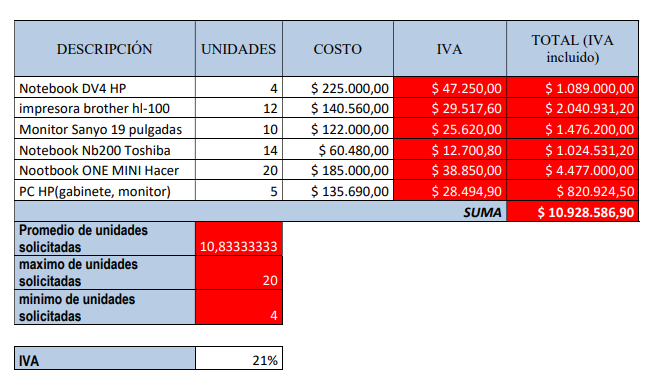
La siguiente planilla crearla en una hoja de cálculo en Excel y utilizar fórmulas y funciones para calcular los valores de las celdas resaltadas en color rojo:

Actividades para el día 23/06/2025

Actividad  1: Control de Gastos Semanales

Tabla de datos

DíaGasto en ComidaGasto en TransporteTotal Diario (Fórmula)
Lunes15050(calcular)
Martes20060(calcular)
Miércoles18055(calcular)
Jueves17045(calcular)
Viernes21070(calcular)

Ejercicios a realizar

  1. Calcular el Total Diario:
    En la columna “Total Diario”, sumar el gasto en comida y el gasto en transporte para cada día usando una fórmula.

  2. Calcular el Gasto Total Semanal:
    Usar la función SUMA para calcular el total de todos los “Totales Diarios”.

Actividad 2: Registro de Ventas Semanales

Tabla de datos

VendedorLunesMartesMiércolesJuevesViernesTotal Semanal (Fórmula)
Ana120130140150160(calcular)
Bruno200190180170160(calcular)
Carla90100110120130(calcular)
Diego250260240230220(calcular)
Elena160150140130120(calcular)
Facundo100110120130140(calcular)
Gabriela300280260240220(calcular)
Hugo5060708090(calcular)
Ivana180190200210220(calcular)
Joaquín130140150160170(calcular)

Ejercicios a realizar

  1. Calcular el Total Semanal:
    Usar fórmula para sumar las ventas de lunes a viernes para cada vendedor.

  2. Usar funciones para responder:

    • ¿Cuál fue la venta más alta realizada en toda la semana?
      → Usar =MAX(rango)

    • ¿Cuál fue la venta más baja?
      → Usar =MIN(rango)

    • ¿Cuál fue el promedio de ventas de toda la semana?
      → Usar =PROMEDIO(rango)

    • ¿Cuál fue la suma total de todas las ventas de todos los vendedores?
      → Usar =SUMA(rango)

  • Aplicar formato de tabla para organizar mejor los datos.

  • Usar colores para destacar la fila del mayor y menor total semanal.

Actividad: Análisis de Ventas Mensuales

VendedorVentas EneroVentas FebreroVentas MarzoTotal VentasPromedio% del Total General
Ana120001350011000   
Bruno95001230010100   
Carla132001410012900   
Diego870091009500   
Elena150001450015500   

Instrucciones:

  1. Calcular Total de Ventas por vendedor:

    • Usar la función =SUMA() (ajustar fila según corresponda).

  2. Calcular el Promedio de ventas de cada vendedor:

    • Usar =PROMEDIO().

  3. En una celda aparte (por ejemplo, H8), calcular el Total General de todas las ventas:

    • =SUMA()

  4. En la columna % del Total General, calcular qué porcentaje representa cada Total sobre el Total General:

    •  aplicar formato de porcentaje.

  5. Debajo de la tabla  mostrar:

    • Máximo Total de Ventas

    • Mínimo Total de Ventas:

Evaluación – TIC 3°1° Escuela N° 4-228 Eugenio Izsaky-- Profesor: Matías Aburto

Te comparto el enlace de este cuestionario. Tenés 40 minutos para completarlo—->

Te dejo los ejercicios en Excel. Tenés 40 minutos para enviármelos a mi correo (matiasaburto@gmail.com) en un archivo Excel——>

Actividades para el día 21/07/2025

Actividad 1: Gráfico de columnas – Ventas por semana

Objetivo: Crear un gráfico de columnas para representar datos de ventas semanales.

Instrucciones:

  1. Abrí una hoja de Excel.

  2. Ingresá la siguiente tabla:

SemanaVentas ($)
Semana 11200
Semana 21500
Semana 3900
Semana 41700
  1. Seleccioná la tabla y creá un gráfico de columnas (Insertar > Gráfico de columnas > Columna agrupada).

  2. Agregá un título al gráfico: “Ventas semanales”.

  3. Cambiá el color de las barras a tu gusto.

Actividad 2: Gráfico de columnas – Campeonatos ganados por clubes argentinos

Objetivo: Crear un gráfico para comparar los títulos ganados por diferentes equipos.

Instrucciones en Excel:

  1. Ingresá esta tabla en una hoja de Excel:

ClubCampeonatos
River Plate38
Boca Juniors35
Independiente16
San Lorenzo15
Racing Club18
Vélez Sarsfield10
  1. Seleccioná la tabla y hacé clic en:

    • Insertar > Gráfico de columnas > Columna agrupada.

  2. Agregá un título al gráfico: “Campeonatos ganados – Fútbol argentino”.

  3. Cambiá los colores o estilo del gráfico si querés.

Objetivo de la actividad

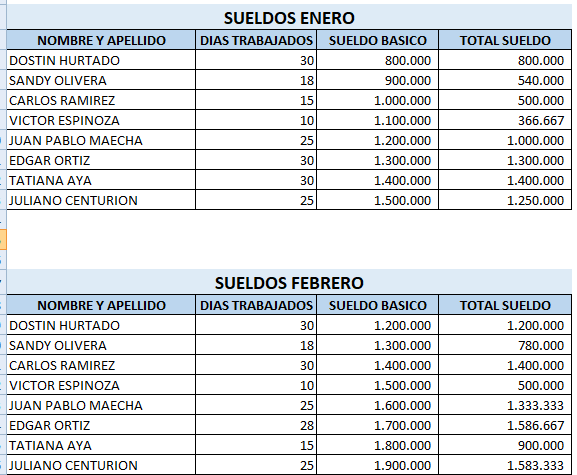
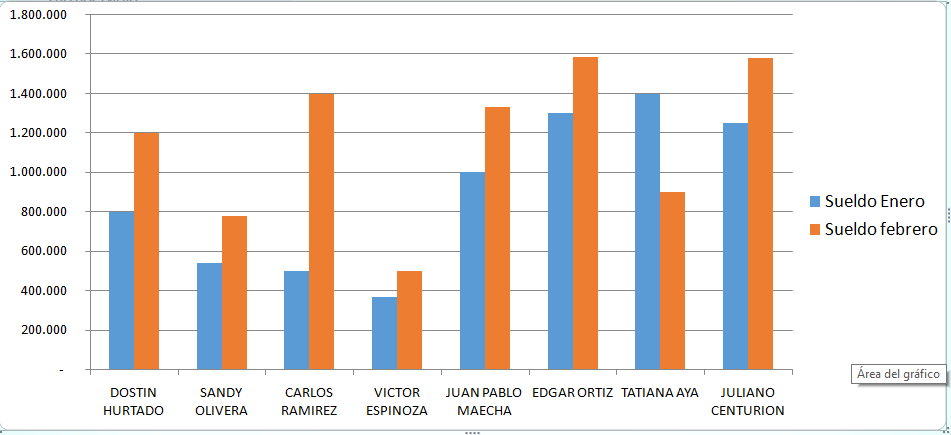
Investigar salarios promedio por sector o por provincia en Argentina y representar la información con un gráfico en Excel.


📌 Consignas para los alumnos

  1. Investigación
    Buscá en internet datos reales y actualizados (de marzo de 2025 o el último disponible) sobre alguno de los siguientes temas:

    • a) Salarios promedio por provincia (por ejemplo: Buenos Aires, Córdoba, Mendoza, Santiago del Estero, etc.)

    • b) Salarios promedio por sector laboral (salud, educación, tecnología, comercio, construcción, etc.)

    👉 Sugerencias de fuentes:

    • INDEC: https://www.indec.gob.ar

    • Ministerio de Trabajo

    • Noticias confiables como Infobae, Ámbito, La Nación, Clarín, etc.

    • Portales de empleo (Bumeran, Glassdoor, etc.)

  2. Armado de tabla en Excel
    Registrá la información recolectada en una tabla como esta:

    Ejemplo A – Provincias

    ProvinciaSalario Promedio ($)
    Buenos Aires 
    Córdoba 
    Mendoza 
    Neuquén 
    Santiago del Estero 

    Ejemplo B – Sectores

    SectorSalario Promedio ($)
    Salud 
    Educación 
    Comercio 
    Construcción 
    Tecnología 
  3. Creación del gráfico

    • Insertá un gráfico de columnas o de barras para visualizar los datos.

    • Agregá un título al gráfico:
      👉 Si usaste provincias: “Salario promedio por provincia – Marzo 2025”
      👉 Si usaste sectores: “Salario promedio por sector – Marzo 2025”

    • Añadí etiquetas de datos (los números sobre las barras).

    • Personalizá colores o el diseño si querés.

  4. Conclusión escrita (opcional o para entregar)
    Respondé brevemente:

    • ¿Qué provincia o sector tiene el salario más alto? ¿Y el más bajo?

    • ¿Te sorprendió alguno de los datos?

    • ¿Qué factores pueden influir en estas diferencias salariales?

Actividades para el día 28/07/2025

Prácticas Excel

  1. Abre un nuevo libro que llamarás PRÁCTICA_1 
  1. La Hoja1 la vas a llamar ELEMENTAL
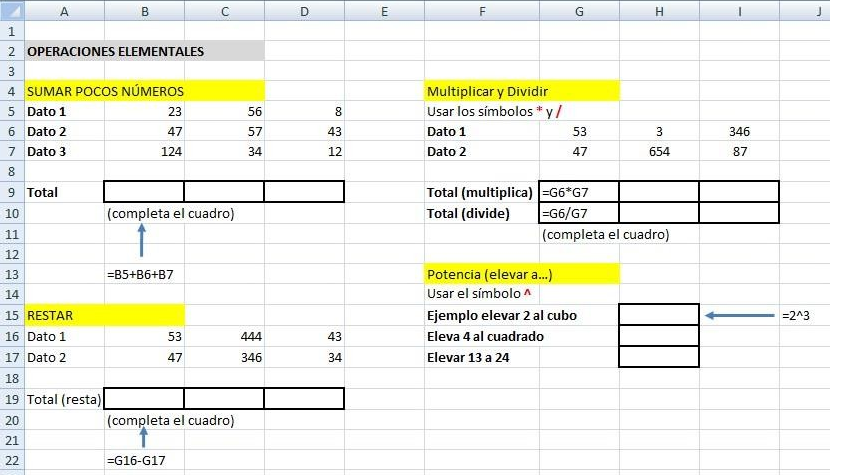
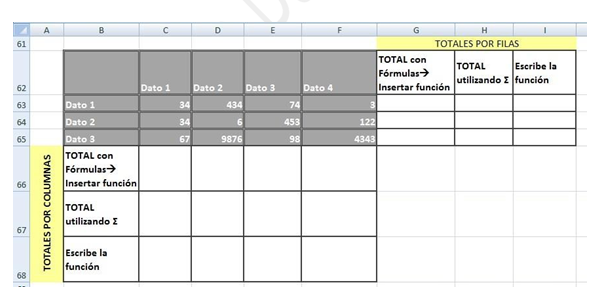
  1. Vamos a copiar la siguiente tabla, y completar a según la operación matemática que se pida. A los títulos de cada operación les vamos a dar un sombreado color amarillo y negrita. Al título OPERACIONES ELEMENTALES le daremos un sombreado gris y en negrita. Los símbolos */los vamos a poner en negrita y en rojo

4. En la misma hoja ELEMENTAL vamos a realizar las siguientes operaciones que aparecen en la siguiente imagen

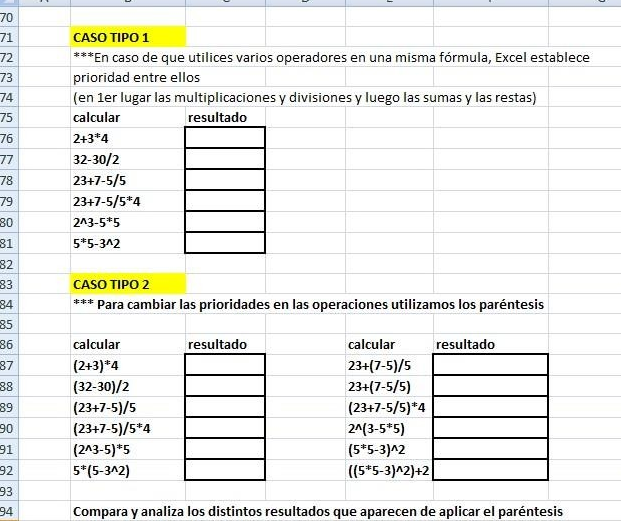
5.- En el caso de que utilices varios operadores en una misma fórmula, Excel establece prioridad entre ellos:

1º Las multiplicaciones y divisiones

2ºEl resto de las operaciones

Vamos a calcular las operaciones que nos indica el Caso Tipo1

Para cambiar las prioridades utilizamos los paréntesis. Calcular operaciones Caso Tipo2.

A continuación compara y analiza todos los resultados

Actividades para el día 11/08/2025

GRÁFICOS ESTADÍSTICOS

Los gráficos estadísticos de Excel son herramientas visuales que se utilizan para representar datos de manera gráfica. Estos gráficos facilitan la comprensión y el análisis de grandes cantidades de datos al hacer patrones, tendencias y relaciones más evidentes. Excel ofrece una variedad de tipos de gráficos, cada uno adecuado para diferentes tipos de datos y propósitos de análisis. Aquí te explico algunos de los gráficos más comunes y para qué se utilizan:

Gráficos de Columnas:

Uso: Comparar valores entre diferentes categorías.

Ejemplo: Comparar las ventas mensuales de diferentes productos.

Gráficos de Barras:

Uso: Similar a los gráficos de columnas, pero las barras son horizontales. Útil cuando las categorías tienen nombres largos.

Ejemplo: Comparar la población de diferentes ciudades.

Gráficos de Líneas:

Uso: Mostrar tendencias a lo largo del tiempo.

Ejemplo: Seguimiento del crecimiento de ventas trimestrales a lo largo de varios años.

Gráficos de Torta:

Uso: Mostrar proporciones de un total.

Ejemplo: Distribución del presupuesto anual entre diferentes departamentos.

¿Para qué sirven estos gráficos?

Facilitan la Interpretación de Datos: Los gráficos hacen que los datos complejos sean más fáciles de entender al resumir la información de manera visual.

Identificación de Patrones y Tendencias: Los gráficos de líneas y áreas, por ejemplo, pueden mostrar claramente tendencias a lo largo del tiempo.

Comparación de Datos: Los gráficos de barras y columnas permiten comparar fácilmente diferentes conjuntos de datos.

Comunicación Efectiva: Son herramientas poderosas para presentar información de manera clara y concisa en informes y presentaciones.

Distribución de Datos: Los gráficos de torta son útiles para mostrar cómo se distribuyen diferentes partes de un total.


Actividades para el día 18/08/2025

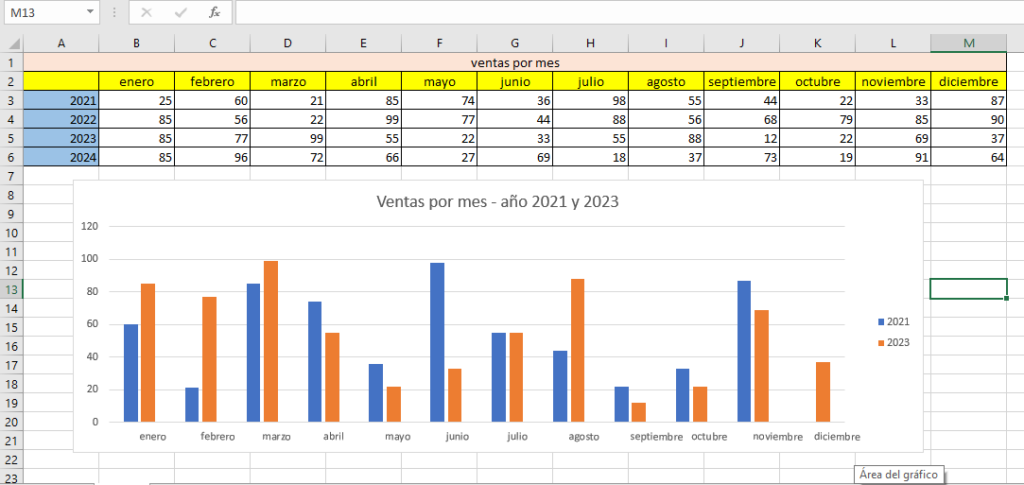
📊 Actividad: Ventas por mes en distintos años

Se presenta la siguiente tabla con las ventas registradas en los años 2021, 2022, 2023 y 2024 (datos en unidades).


Consigna

  1. Recrear la tabla de datos en Microsoft Excel (o Google Sheets) tal como aparece arriba.

  2. Generar los siguientes gráficos:

    • Un gráfico de columnas agrupadas comparando las ventas de los años 2021 y 2023.

    • Un gráfico de líneas mostrando la evolución de las ventas en los cuatro años.

    • Un gráfico circular (torta) que muestre la distribución de las ventas por mes para el año 2022.

  3. Personalizar los gráficos:

    • Agregar títulos descriptivos a cada gráfico.

    • Colocar etiquetas de datos (valores numéricos) donde sea necesario.

    • Usar colores diferenciados para identificar cada año.

  4. Responder las siguientes preguntas en la misma hoja de Excel (debajo de los gráficos):

    • ¿En qué mes se registró la mayor venta en el año 2021?

    • ¿Qué año tuvo más ventas en el mes de junio?

    • ¿Cuál fue el mes más bajo en ventas en 2023?

    • Comparando 2021 y 2023, ¿qué año tuvo mejores resultados en general?

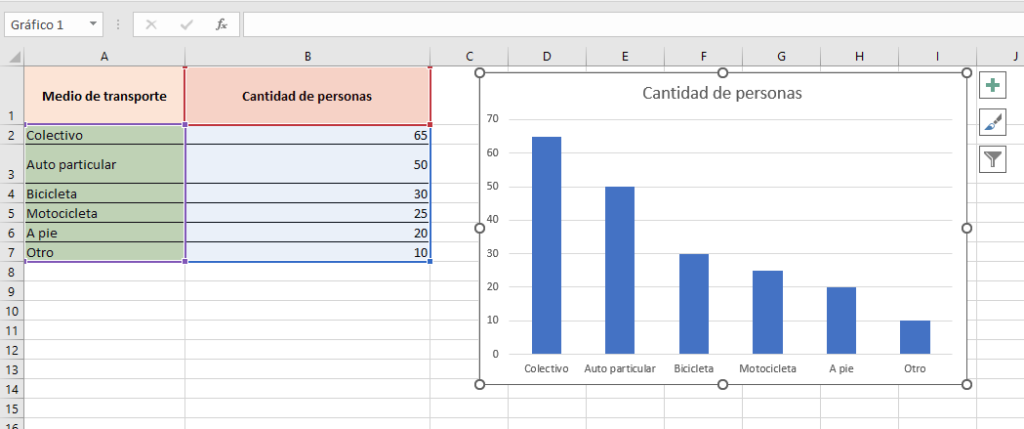
📊 Actividad: Encuesta de medios de transporte

Se realizó una encuesta a 200 personas sobre el medio de transporte que utilizan con más frecuencia para ir a trabajar o estudiar. Los resultados fueron los siguientes:

Consigna

  1. Ingresar la tabla de datos en Microsoft Excel (o Google Sheets).

  2. Crear los siguientes gráficos:

    • Un gráfico de columnas que muestre la cantidad de personas por cada medio de transporte.

    • Un gráfico circular (torta) que represente el porcentaje de cada medio de transporte sobre el total de encuestados.

    • Un gráfico de barras horizontales para comparar los tres medios de transporte más utilizados.

  3. Personalizar los gráficos:

    • Usar colores llamativos y diferentes para cada categoría.

    • Colocar títulos y etiquetas de datos.

Actividades para el día 25/08/2025

Actividades para el día 08/09/2025
¿Qué es la Web y cómo funciona?

Actividad – Introducción a Desarrollo Web (HTML)

🔎 Parte 1 – Investigación Teórica

👉 Consigna: Respondé estas preguntas buscando información en internet. Luego vamos a leer las respuestas en clase para aclarar dudas.

  1. ¿Qué significa HTML y para qué sirve en una página web?

  2. ¿Cuál es la diferencia entre una etiqueta de apertura y una etiqueta de cierre en HTML? (ejemplo: <p> y </p>).

  3. ¿Qué diferencias hay entre HTML y CSS?

  4. ¿Qué programas o herramientas necesitamos para crear y ver una página web en HTML?

Parte 2 – Práctica: Mi primera página en HTML

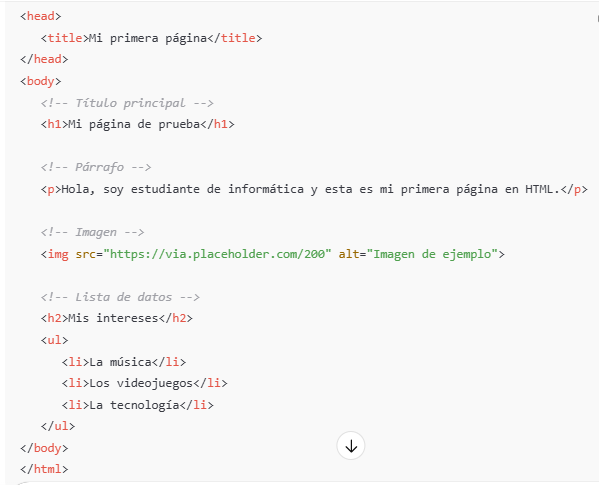
👉 Ahora vamos a crear un archivo llamado index.html con el siguiente contenido:


Actividades para el día 15/09/2025 ¿Qué es la Web y cómo funciona?

📖 Clase de Repaso – HTML Práctico con Diccionario de Etiquetas

🎯 Objetivo

  • Repasar las etiquetas más usadas de HTML.

  • Crear una mini web con ejemplos de cada etiqueta.

  • Construir un diccionario de etiquetas HTML colaborativo.


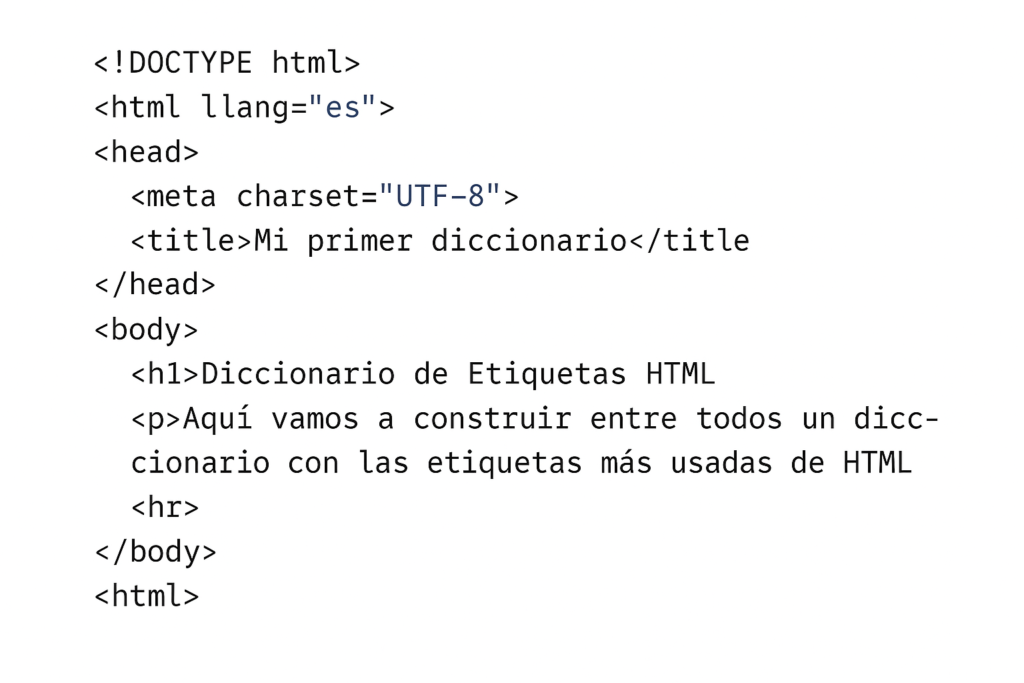
✍️ Actividad 1 – Mi primer diccionario

👉 Crear un archivo diccionario.html con la siguiente estructura inicial:

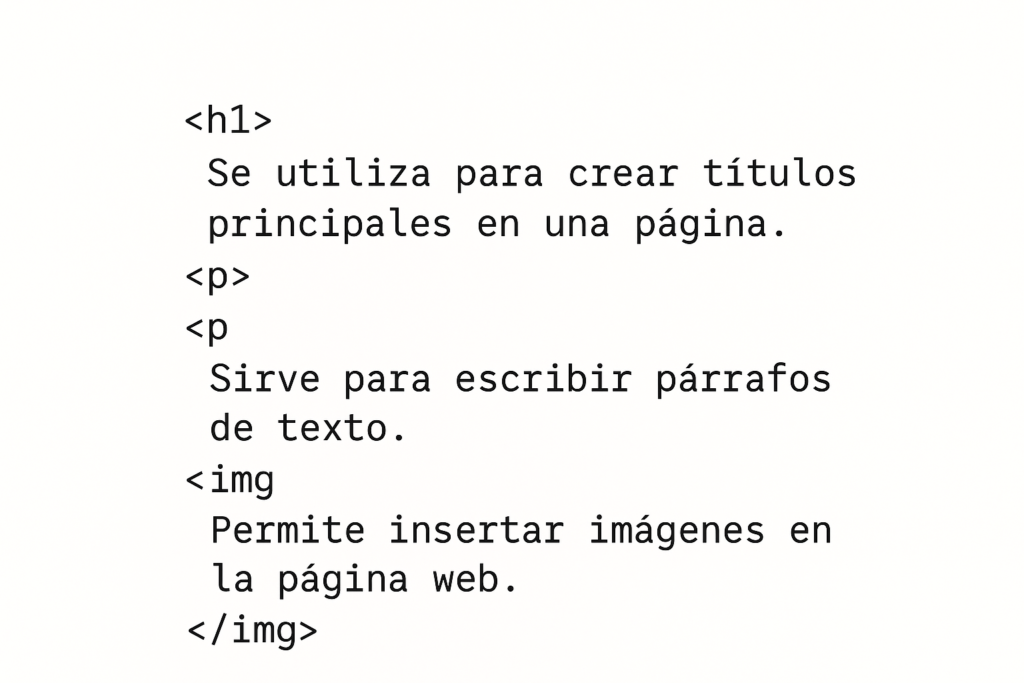
✍️ Actividad 2 – Agregar definiciones

👉 Cada alumno debe elegir 3 etiquetas de la lista (se pueden repartir para que no se repitan) y agregarlas con una breve explicación.

Ejemplo:


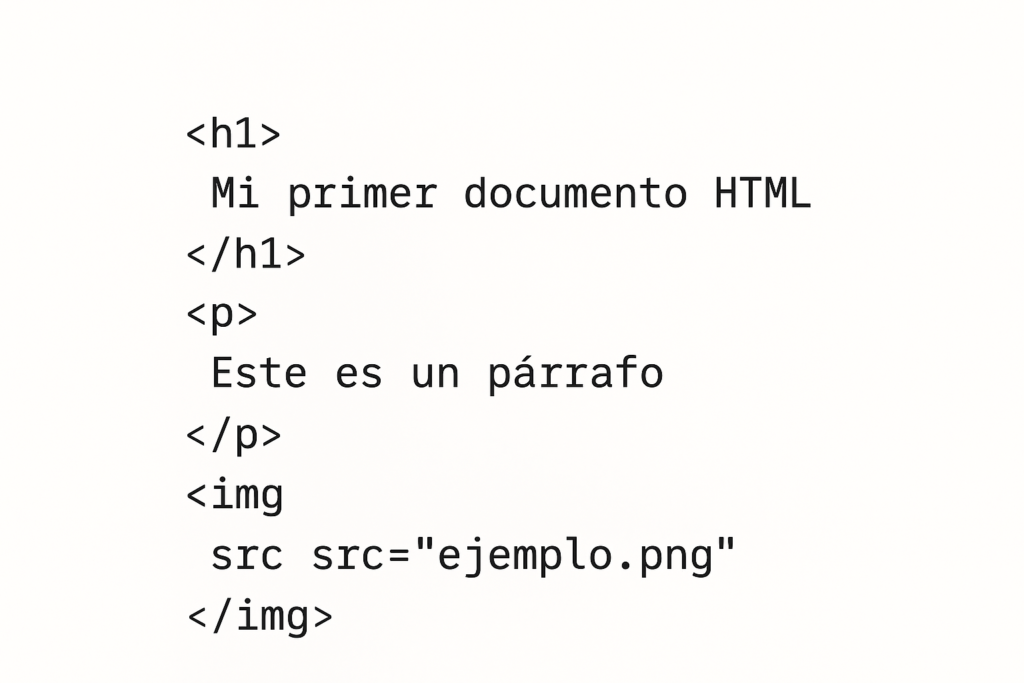
✍️ Actividad 3 – Ejemplo práctico de cada etiqueta

👉 Debajo de cada definición, que escriban un ejemplo real:


Elige 4 etiquetas de la siguiente lista. Investiga para qué sirven y escribe una breve definición junto con un ejemplo práctico en un archivo HTML.

Lista de etiquetas:


 <html> <head> <title> <body> <h1> <h2> <h3> <p> <br> <hr> <b> <i> <u> <a> <img> <ul> <ol> <li>

Actividades para el día 22/09/2025 ¿Qué es la Web y cómo funciona?

📌 Actividad – Mi Primer Sitio Web con HTML y un Toque de CSS

🎯 Objetivo

  • Aplicar las etiquetas básicas de HTML en un proyecto real.

  • Crear una página web con un tema libre (hobby, música, deporte, viajes, juegos, etc.).

  • Introducir la personalización visual con CSS.


Parte 1 – Creación del sitio web en HTML

👉 Consigna: Crear un archivo llamado mi_sitio.html con el tema que quieras.
El sitio debe contener obligatoriamente las siguientes etiquetas:

  • <h1> → Título principal de la página.

  • <h2> → Subtítulo relacionado al tema.

  • <p> → Párrafos con explicaciones o descripciones.

  • <a> → Enlace a otra página (puede ser a Google, YouTube, Wikipedia, etc.).

  • <img> → Una imagen relacionada con el tema.

  • <ul> o <ol> con <li> → Una lista (por ejemplo: tus películas favoritas, pasos de una receta, equipos de fútbol, etc.).

  • <br> → Salto de línea.

  • <hr> → Línea divisoria.

Parte 2 – Primeros pasos con CSS

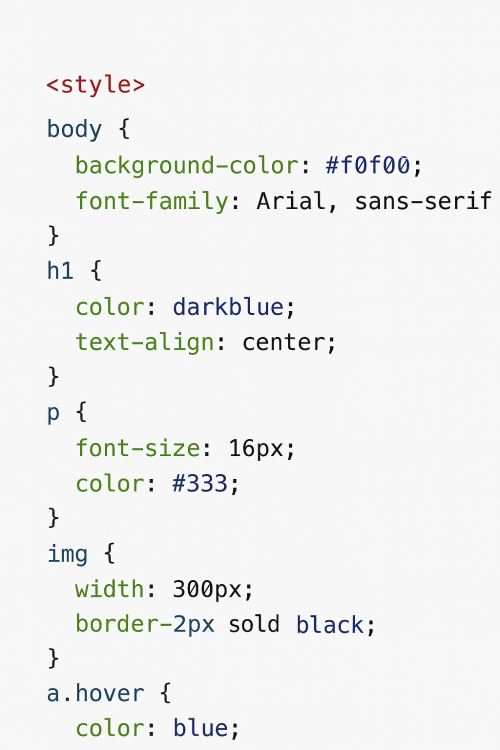
👉 Una vez creado el sitio, agregá dentro del <head> un bloque <style> con este ejemplo básico de CSS:


css ejemplo

Actividades para el día 06/10/2025

💬 ¿Qué es CSS?

CSS (Cascading Style Sheets) significa Hojas de Estilo en Cascada y se usa para darle formato visual a las páginas web.
Con CSS podemos cambiar colores, tamaños, fuentes, márgenes, bordes y mucho más.
En resumen, HTML estructura el contenido y CSS lo decora. 🎨


🧩 Las tres formas de aplicar CSS

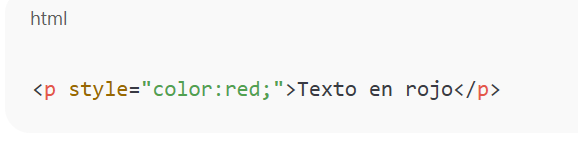
1️⃣ Estilos en línea (inline)

Se agregan directamente en la etiqueta HTML usando el atributo style.

📘 Ejemplo:

 
<h1 style="color: blue; text-align: center;">Mi primer título en azul</h1>
<p style="color: gray;">Este texto tiene un color aplicado en línea.</p>

🔎 Ventaja: fácil y rápido.
⚠️ Desventaja: se repite mucho código y es difícil de mantener.


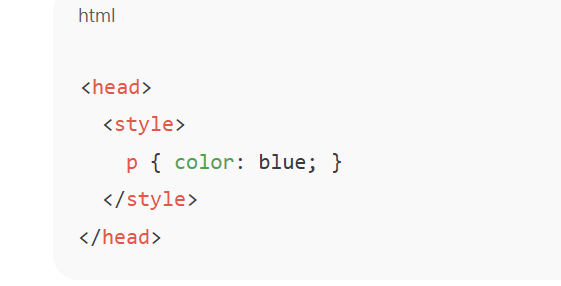
2️⃣ Estilos internos (en el <head>)

Se escriben dentro de una etiqueta <style> en el encabezado del documento.

📘 Ejemplo:

 
<!DOCTYPE html>
<html>
<head>
<meta charset="UTF-8">
<title>Ejemplo CSS Interno</title>
<style>
body {
background-color: #f0f0f0;
font-family: Arial;
}
h1 {
color: darkgreen;
text-align: center;
}
p {
color: #333333;
}
</style>
</head>
<body>
<h1>Bienvenidos a mi página</h1>
<p>Este estilo fue agregado dentro del head.</p>
</body>
</html>

🔎 Ventaja: organiza mejor los estilos.
⚠️ Desventaja: si tenés varias páginas, hay que copiar el bloque <style> en todas.


3️⃣ Estilos externos (archivo CSS)

Se guardan en un archivo aparte (por ejemplo, estilos.css) y se vinculan con la etiqueta <link>.

📘 Ejemplo:

Archivo HTML (index.html):

 
<!DOCTYPE html>
<html>
<head>
<meta charset="UTF-8">
<title>Ejemplo CSS Externo</title>
<link rel="stylesheet" href="estilos.css">
</head>
<body>
<h1>Mi sitio con CSS externo</h1>
<p>Este estilo está en otro archivo.</p>
</body>
</html>

Archivo CSS (estilos.css):


body {
background-color: lightyellow;
font-family: Verdana;
}

h1 {
color: red;
text-align: center;
}

p {
color: navy;
font-size: 18px;
}

🔎 Ventaja: permite reutilizar los estilos en muchas páginas.
💡 Es la forma más usada en sitios web reales.


✏️ Actividad Práctica: “Jugando con los estilos”

📘 Consigna:

  1. Creá una carpeta llamada css_practica.

  2. Dentro de la carpeta, creá un archivo index.html con el siguiente contenido:

 
<!DOCTYPE html>
<html>
<head>
<meta charset="UTF-8">
<title>Practicando CSS</title>
</head>
<body>
<h1>Mi primera página con estilos</h1>
<p>Aprender CSS es divertido y muy útil.</p>
<p>Podemos cambiar colores, fuentes y fondos fácilmente.</p>
</body>
</html>
  1. Aplicá los tres tipos de estilo que vimos:

    • 🔹 Agregá un estilo en línea (por ejemplo, color al título).

    • 🔹 Agregá un bloque <style> interno para cambiar el fondo y la fuente.

    • 🔹 Creá un archivo externo estilos.css para modificar colores o tamaños del texto.

  2. Probá modificar:

    • El color de fondo de la página.

    • El color de los textos.

    • El tamaño de letra de los párrafos.

    • El alineado del título.

📸 Entrega: enviar una captura de pantalla mostrando cómo quedó el sitio con estilos aplicados.

Actividades para el día 20/10/2025

🎨 Introducción a CSS

¿Qué es CSS?

CSS significa Cascading Style Sheets o Hojas de Estilo en Cascada.
Sirve para dar estilo y presentación a las páginas web escritas en HTML.

Con CSS se puede cambiar:

  • Colores

  • Tamaños de texto

  • Fuentes

  • Márgenes

  • Bordes

  • Posición de los elementos
    y mucho más.


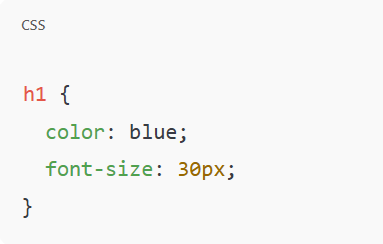
🧩 Estructura básica de una regla CSS

Cada regla CSS tiene tres partes:

selector {
propiedad: valor;
}

Ejemplo:


🔹 Selector: indica qué elemento HTML se quiere modificar (ej: h1).
🔹 Propiedad: lo que se va a cambiar (ej: color).
🔹 Valor: cómo se va a cambiar (ej: blue).


🎯 Tres formas de aplicar CSS

1. En línea (inline)

Dentro de la etiqueta HTML usando el atributo style.

 
2. Interno (en el mismo archivo HTML)

Dentro de la etiqueta <style> en el <head>.

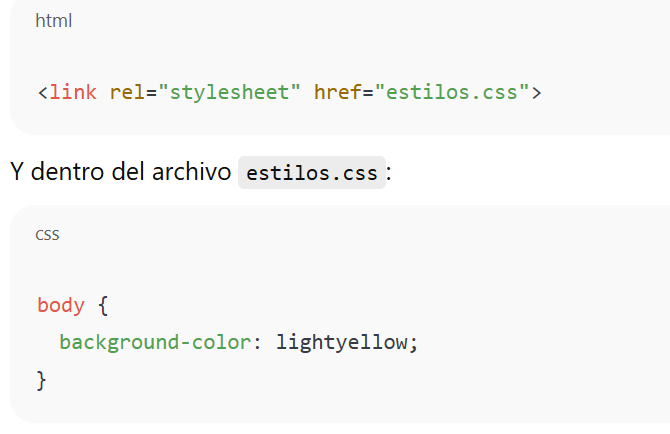
3. Externo (archivo .css separado) ✅ (la forma más profesional)

Se crea un archivo, por ejemplo estilos.css, y se vincula con:


Actividades para el día 03/11/2025

🎓 Clase: id y class en CSS3

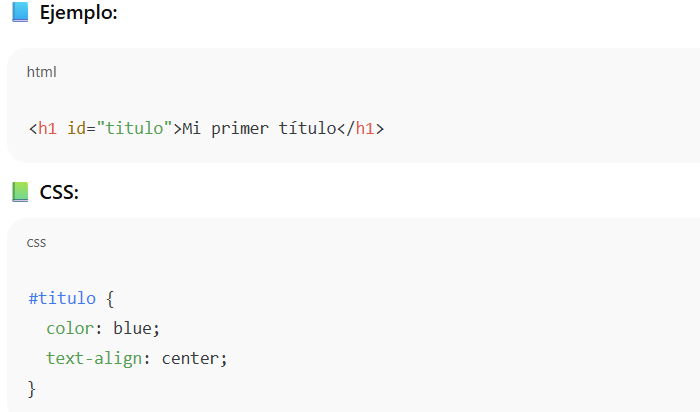
🔹 id (identificador único)

Se usa para dar estilo a un solo elemento.


💬 Explicación:
El # indica que estamos usando un id.
Solo ese h1 se pintará de azul y quedará centrado.


🔹 class (clase)

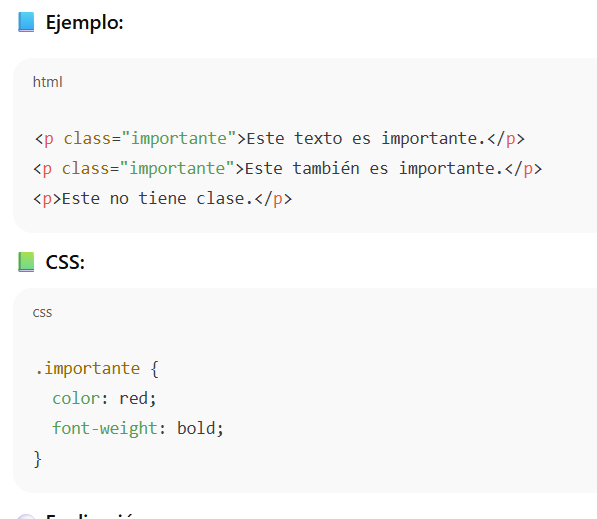
Se usa cuando querés aplicar el mismo estilo a varios elementos.

💬 Explicación:
El punto . indica que estamos usando una clase.
Todos los párrafos con class="importante" se verán iguales.

Subscribe to our newsletter

Sign up to receive updates, promotions, and sneak peaks of upcoming products. Plus 20% off your next order.

Promotion nulla vitae elit libero a pharetra augue

Nullam quis risus eget urna mollis ornare vel eu leo. Aenean lacinia bibendum nulla sed